
難しそうだな・・・と思っている方も結構簡単に始められますのでこの機会にいかかでしょう
グーグルAIスタジオは動画や画像はもちろん、他にもとても便利な機能が盛り沢山なのですが、今回は動画と画像を重点的にご説明していこうと思います、作成しているうちに他の機能も何となく使えるようになってしまうと思いますので、一番楽しそうなものから始めるのが良いと思います!
Contents
Google AI Studio 初心者向け総合ガイド(動画・画像作成編)
「AIで動画や画像を作ってみたいけど、何から始めればいいかわからない…」 そんなあなたのために、このガイドは存在します。
Google AI Studioは、Googleが開発した最新のAIモデルを、誰でもウェブブラウザから手軽に試せる画期的なツールです。専門的な知識や高価なPCは必要ありません。あなたの「こんな動画が欲しい」というアイデアを言葉にするだけで、AIが世界に一つだけのオリジナル動画を生成してくれます。
このガイドでは、Googleアカウントの準備から、AI Studioの画面の見方、動画を作るための最も重要な「プロンプト(指示文)」の書き方のコツ、そして完成した動画の保存まで、全てのステップを一つずつ、どこよりも詳しく丁寧に解説していきます。
さあ、一緒にAI動画作成の世界へ踏み出しましょう!
ステップ1:冒険の前の準備をしよう
まずは、AI動画作成を始めるために最低限必要なものを確認しましょう。拍子抜けするほどシンプルです。
- Googleアカウント: GmailやGoogle Driveなど、普段お使いのGoogleアカウントがあればそれでOKです。もし持っていなければ、無料で簡単に作成できます。このアカウントが、AI Studioの世界へのパスポートになります。
- ウェブブラウザ: お使いのパソコンに入っているGoogle Chrome、Microsoft Edge、Safariなどのウェブブラウザを使います。AI Studioはウェブサイト上で動作するため、特別なアプリケーションをインストールする必要は一切ありません。インターネットに接続できる環境さえあれば、いつでもどこでも利用できます。
準備はこれだけです。簡単でしょう?
ステップ2:AI Studioへのアクセスと最初の画面
準備が整ったら、いよいよAIの創造力が詰まったスタジオの扉を開きます。
- Google AI Studioにアクセスする ウェブブラウザで、以下の公式URLを開いてください。
- ログインと同意 画面に表示される「Googleアカウントでログイン」のようなボタンを押し、あなたのGoogleアカウントでログインします。初回アクセス時には、利用規約やプライバシーポリシーが表示されることがあります。内容をよく確認し、「同意する」を選択してください。
- メイン画面を理解する ログインすると、AI Studioのメイン画面(ワークスペース)が表示されます。最初は少し戸惑うかもしれませんが、大丈夫です。主に使う場所は限られています。
- 左側の「Generate media」をクリックします、そこでAIモデルを選択します、「Imagen」画像・「Veo」動画の好きな方をクリック
- プロンプト入力エリア: Run Ctrlと記して有る右側の空白欄がプロンプトを入力するところです。ここに、あなたの作りたい動画のイメージを文章で入力します。AIへの「指示書」を書く場所です。
- 生成ボタン: プロンプトを入力した後に押す、最もワクワクするボタンです。「生成」「実行」「Run Ctrl」などと表示されています。これを押すと、AIが動画の生成を開始します。
- ※静止画は大丈夫ですが、動画作成時、無料版だとなかなか作成してくれず、何度もボタンを押さないと作成してくれない時が有ります、そんな時はひたすら何度も押します(笑)また作成回数には制限が有ります
- アウトプットウィンドウ: 生成ボタンを押した後、AIが作成した動画が表示されるエリアです。通常はプロンプトエリアの下や右側にあります。
- 設定パネル: 生成する動画の長さや品質、アスペクト比(縦横比)などを細かく調整するための設定項目がある場合があります。最初は触らなくても大丈夫ですが、慣れてきたら色々試してみましょう。
ステップ3:【最重要】プロンプトでAIに魔法をかける
ここが動画作成の心臓部です。プロンプトとは、AIに対する「指示文」のこと。このプロンプトの書き方次第で、生成される動画のクオリティが劇的に変わります。AIにあなたの頭の中のイメージを正確に伝えるための「言葉の魔法」を学びましょう。
プロンプトの基本構造:「5W1H」を意識する
良いプロンプトは、具体的で分かりやすいことが特徴です。中学校で習った「5W1H」を思い出すと、質の高いプロンプトを簡単に作れます。
- Who(誰が/何が): 動画の主役です。具体的であるほど良いです。
- 悪い例:
犬 - 良い例:
ふわふわした毛の、元気なゴールデンレトリバーの子犬
- 悪い例:
- What(何をした): 主役の動きや行動です。動きを生き生きと描写します。
- 悪い例:
走る - 良い例:
赤いボールを夢中で追いかけて、楽しそうに尻尾を振りながら走っている
- 悪い例:
- Where(どこで): 動画の舞台となる場所や背景です。情景が目に浮かぶように描写します。
- 悪い例:
公園 - 良い例:
夕日に照らされた、緑豊かな広々とした公園の芝生の上
- 悪い例:
- When(いつ): 時間帯や季節です。光の当たり方や雰囲気を大きく左右します。
- 悪い例:
昼 - 良い例:
夏の終わりの、黄金色に輝く夕暮れ時
- 悪い例:
- How(どのように): 動画全体のスタイル、雰囲気、カメラワークなどを指定します。これが作品の個性を決定づけます。
- 画風・スタイル:
水彩画風,アニメスタイル,ジブリ風,ピクセルアート,サイバーパンク,ファンタジー - 映像表現:
映画のような (cinematic),ドローンからの空撮映像,手持ちカメラ風,クローズアップ,ワイドショット,スローモーション - 質感・品質:
写実的 (photorealistic),高品質 (high quality),4K,非常に細かいディテール (highly detailed)
- 画風・スタイル:
- Why(なぜ): ストーリー性や感情を含ませたい場合に加えます。
- 例:
故郷を懐かしむように、遠くの山を眺めている
- 例:
これらの要素を「、」(読点)で区切って組み合わせることで、AIが理解しやすい、パワフルなプロンプトが完成します。
下の画像が上記のプロンプトを元にグーグルAIスタジオで作成した画像です

プロンプト実践トレーニング
それでは、実際にプロンプトを作ってみましょう。
【お題1:未来の都市】
- レベル1(シンプル):
未来の都市(これではAIが何を作ればいいか分からず、ありきたりな結果になりがちです) - レベル2(要素を追加):
未来の都市、空飛ぶ車、高いビル(少し具体的になりましたが、まだ味気ないです) - レベル3(描写とスタイルを追加):
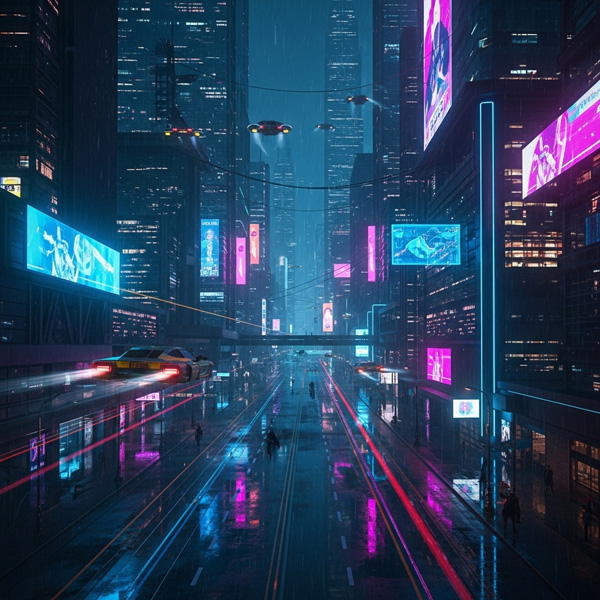
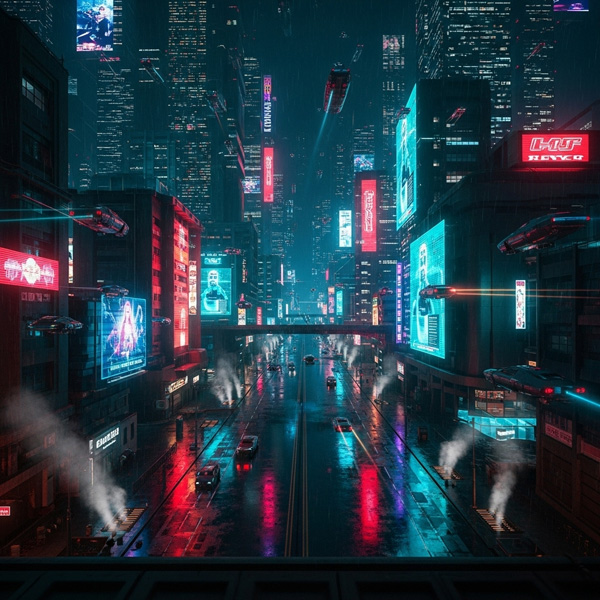
雨に濡れた道路がネオンを反射する、サイバーパンクな未来都市、高層ビルの間を空飛ぶ車が通り過ぎる、映画のようなワンシーン(情景が目に浮かぶような、魅力的なプロンプトになりました)
ちなみに日本語でもかなり良い精度で作成できますが、私は英語で作成した方が良い画像になる気がして、翻訳ツールで英語に変換して貼り付けています、下の画像は日本語を英語に訳しただけの同じプロンプトを使用しています
下の画像は日本語で入力
下の画像は英語で入力
【お題2:森の中の動物】
- レベル1(シンプル):
森の鹿 - レベル2(要素を追加):
朝の森、鹿が水を飲んでいる - レベル3(描写とスタイルを追加):
朝霧が立ち込める静かな森、木漏れ日が差し込む泉で、一頭の雄大な鹿が警戒しながら水を飲んでいる。写実的で、息をのむような美しい光景。
プロンプトの「してはいけない」こと
- 否定的な命令: AIは「〜ではない」という表現が苦手です。「帽子のない男性」と指示するより、「茶色い髪の男性」と肯定的に指示しましょう。
- 曖昧な言葉: 「美しい」「すごい」といった主観的な言葉だけでは、AIには伝わりません。何がどう美しいのかを具体的に描写しましょう。
- 長すぎる一文: 一文で複雑なことを伝えようとせず、読点「、」を使って要素を並べるように書きましょう。
プロンプト作りは、AIとの対話です。最初はうまくいかなくても、言葉を少しずつ変えて試すことで、必ずあなたのイメージに近づけることができます。
ステップ4:生成と調整のクリエイティブループ
プロンプトが完成したら、いよいよ動画を生成します。
- 生成ボタンを押す プロンプトを入力したら、「生成」ボタンをクリックします。AIがあなたの指示を解釈し、動画の生成を開始します。PCの性能は関係なく、Googleのパワフルなコンピュータが作業をしてくれます。生成には数十秒から数分かかることがありますので、コーヒーでも飲みながら待ちましょう。
- 結果を確認する 生成が完了すると、アウトプットウィンドウに動画が表示されます。再生して、あなたのイメージ通りか確認しましょう。初めての作品が生まれた瞬間です!
- 調整と再生成(イテレーション) 多くの場合、最初の生成結果が100点満点であることは稀です。ここからがクリエイティブな作業の始まりです。
- 「もう少しキャラクターを若くしたいな」→ プロンプトの
男性を青年に変更して再生成。 - 「もっと幻想的な雰囲気を出したい」→ プロンプトの末尾に
幻想的な光、霧を追加して再生成。 - 「カメラがもっと寄ってほしい」→ プロンプトに
クローズアップショットを追加して再生成。
このように、「プロンプトを少し修正 → 再生成 → 結果を確認」というサイクルを繰り返すことを「イテレーション」と呼びます。この試行錯誤のプロセスこそが、AI動画作成の醍醐味であり、あなたの創造性を最大限に引き出す鍵となります。
- 「もう少しキャラクターを若くしたいな」→ プロンプトの
ステップ5:動画の保存と活用
満足のいく動画が完成したら、自分のPCに保存しましょう。
- ダウンロード 生成された動画の近くや上部に、ダウンロードボタン(多くは下向き矢印↓のアイコン)があります。これをクリックするだけで、動画ファイル(通常はMP4形式)があなたのPCにダウンロードされます。
- 活用 ダウンロードした動画は、あなたのものです。
- SNSで友達にシェアする。
- プレゼンテーションのオープニング映像に使う。
- 個人のブログやウェブサイトに掲載する。
使い方は無限大です。ただし、商用利用(ビジネスで使うこと)を考えている場合は、ステップ6のFAQで触れる利用規約を必ず確認してください。
ステップ6:よくある質問(FAQ)
最後に、初心者が抱きがちな疑問にお答えします。
Q. 本当に無料ですか?料金はかかりますか? A. Google AI Studioは、個人が試用する範囲内であれば、無料で利用できることが多いです。ただし、これはプロモーション期間のようなもので、将来的には有料化されたり、無料枠に制限が設けられたりする可能性があります。また、API連携など高度な使い方をする場合は料金が発生します。
Q. 作成した動画の著作権はどうなりますか? 商用利用は可能ですか? A. これは非常に重要な点です。生成したコンテンツの権利や利用範囲については、Google AI Studioの利用規約に定められています。規約は更新される可能性があるため、必ず公式サイトで最新のものを確認してください。特に、ビジネスでの利用を考えている場合は、専門家のアドバイスを求めることも検討しましょう。
Q. 何度やっても、うまく動画が作れません… A. 焦らないでください。誰でも最初はそうです。まずは、このガイドで紹介したような、他の人が使っている成功例のプロンプトをそのままコピー&ペーストして試してみるのが一番の近道です。そこから単語を一つずつ変えてみて、AIの反応の違いを観察することで、コツが掴めてきます。
Q. 動画の長さは変えられますか? A. モデルや設定によりますが、現在の多くのAI動画生成モデルは、数秒程度の短いクリップの生成を得意としています。設定パネルに「Duration(長さ)」といった項目があれば、そこで調整できる場合があります。長い動画を作りたい場合は、短いクリップをいくつか生成し、後から動画編集ソフトで繋ぎ合わせるという方法もあります。
Q. 日本語以外の言語でも使えますか? A. はい、使えます。特に英語のプロンプトは、AIが学習しているデータ量が多いため、より高精度な結果が出やすい傾向があります。シンプルな内容であれば、翻訳ツールを使って日本語のプロンプトを英語に変換して試してみるのも一つの手です。
おわりに:あなたの創造性の新たな翼
このガイドを最後まで読んでいただき、ありがとうございます。 あなたはもう、Google AI Studioを使って動画を作るための知識とスキルを手に入れました。
AIは、あなたの創造性を代替するものではなく、拡張するための「新たな翼」です。頭の中にしかない、言葉にできなかったイメージを、AIというパートナーと共に形にする。そんな未来のクリエイティブ体験が、もうあなたの目の前にあります。
完璧なプロンプトを最初から作ろうと気負う必要はありません。間違いを恐れず、子供の頃に粘土で遊んだ時のように、自由に、そして楽しみながら、色々な言葉を試してみてください。
さあ、最初のプロンプトを入力して、あなただけの物語を始めましょう!

